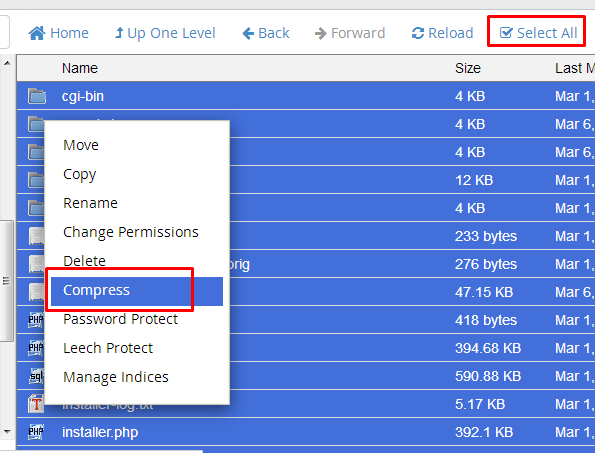
Pada contoh ini, WordPress terinstal di folder public_html. Anda perlu mengunduh semua file dari folder ini.
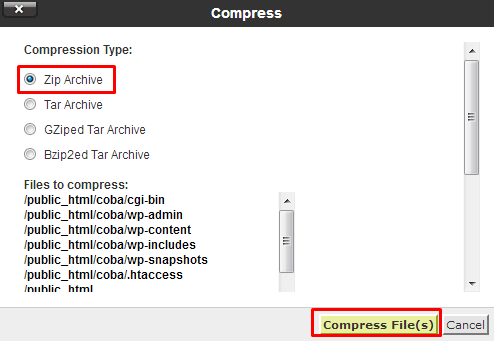
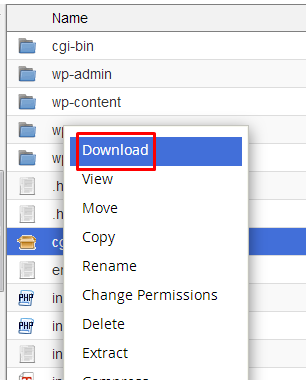
a. Silakan pilih semua file dengan cara klik Select All, kemudian klik kanan dan pilih Compress.
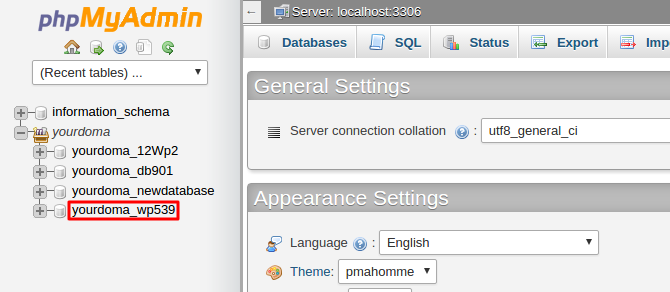
a. Masuk ke cPanel dan pilih menu phpMyAdmin.

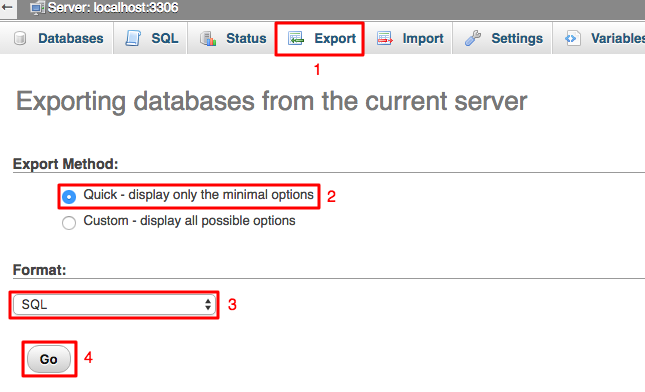
1. Upload file WP kemudian extract, lalu buat database dan setting config.
a. Klik pada menu File Manager, yang ada pada kolom Files.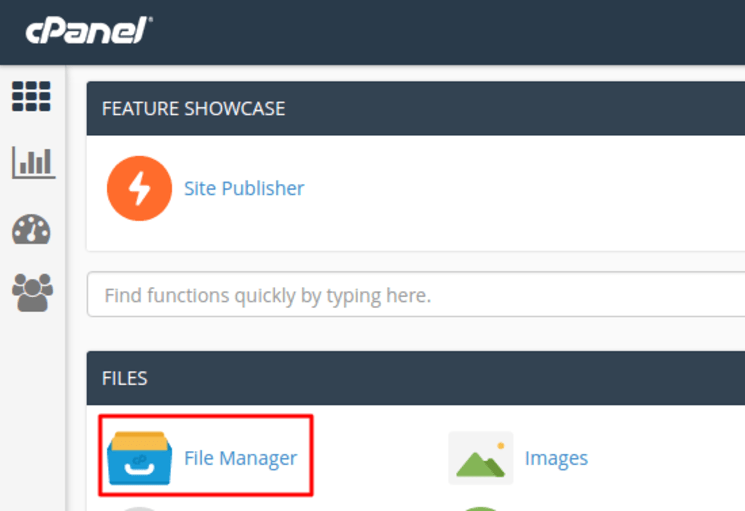
b. Setelah masuk ke dalam File Manager, silakan buka direktory public_html.
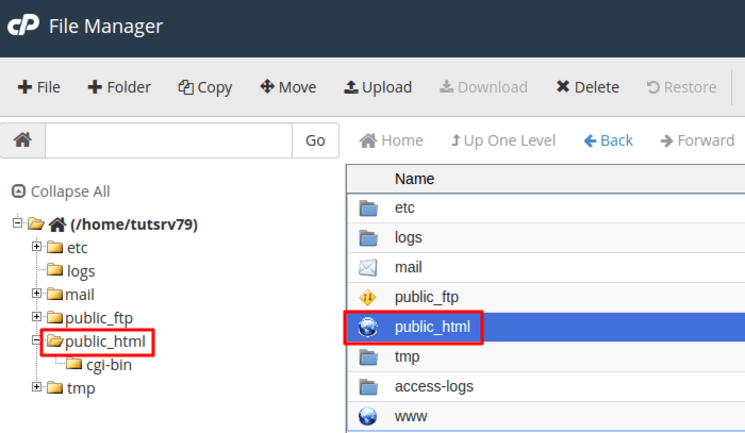
3. Kemudian klik Upload setelah masuk ke dalam directory public_html.

4. Anda dapat memilih tombol Select File untuk mengupload satu file, atau Anda dapat mendrag file ke area seperti yang terlihat pada gambar di bawah ini.
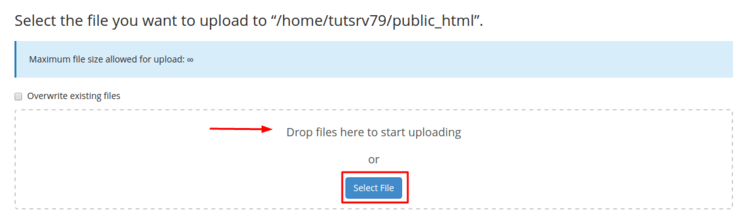
5. Pada contoh ini, kita akan mengupload file instalasi default WordPress, yaitu wordpress.zip.

6. Setelah proses upload selesai, silakan kembali ke File Manager dan Anda akan melihat file yang sudah diunggah ke direktori public_html. Klik kanan pada file tersebut kemudian pilih Extract.
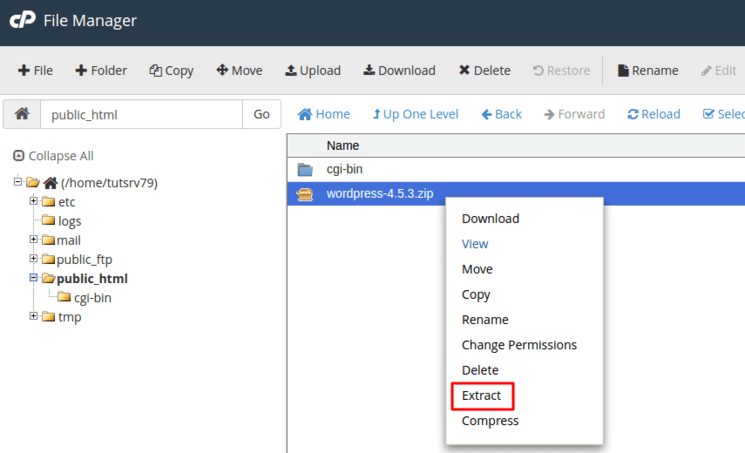
7. Pastikan file tersebut diekstrak pada direktori public_html seperti yang terlihat pada gambar di bawah ini, kemudian klik tombol Extract File(s).
8. Selanjutnya
- Setelah masuk ke CPanel, klik pada menu MySQL Databases.
Jika mengalami kesulitan mencari di mana adanya menu tersebut, Anda bisa menggunakan kolom pencarian dengan label Find di sebelah kiri. - Setelah masuk ke halaman baru, kita akan melihat adanya label Create new database. Di sinilah kita akan membuat database, dalam contoh ini nama database yang dibuat adalah namadb.
Setelah menuliskan nama database yang ingin dibuat, klik tombol Create Database. Setelah database dibuat, klik tombol Back agar kembali lagi ke halaman MySQL Databases ini. Database yang baru dibuat ini, secara otomatis namanya akan ditambahkan username CPanel di depannya sehingga menjadi –misalnya– mrsandal_namadb. Di mana mrsandal adalah username CPanel dan namadb adalah nama database yang baru saja dibuat. - Setelah database dibuat, kita harus membuat user database. User ini
berbeda dengan user CPanel dan hanya bisa digunakan untuk keperluan
akses database saja.
Username dan password ini adalah yang akan digunakan dalam seting script PHP di website yang kita gunakan. Sama halnya dengan nama database, nama user yang dibuat pun otomati akanditambahkan username CPanel di depannya. Dalam contoh di atas, otomatis akan menjadi mrsandal_userdb. Sedangkan password tetap, tidak mengalami penambahan apapun. - Setelah database dan user berhasil dibuat, masih ada satu langkah
yang harus dilakukan, yaitu memberikan hak akses agar user bisa
mengakses database yang baru saja dibuat.
Caranya adalah dengan menggunakan tool di bagian paling bawah halaman MySQL Databases, yaitu Add User To Database.
Di bagian user, pilih nama user yang akan diberi hak akses dan di bagian database, pilih nama database yang akan digunakan. Setelah itu klik Add. Selanjutnya akan muncul halaman sebagai berikut:
Karena kita akan mengijinkan user mrsandal_userdb agar bisa melakukan apa saja di database mrsandal_namadb maka pilihannya adalah All privileges.
Selanjutnya Anda perlu mengedit file wp-config.php di hosting baru dan menentukan detail database MySQL. File wp-config.php dapat dicek pada folder utama WordPress. Silakan ubah 3 nilai di bawah ini.
- DB_NAME – nama database MySQL
- DB_USER – username database MySQL
- DB_PASSWORD – password user MySQL

selesai.


0 Response to "Cara Pindah Hosting Blog Lama ke Hosting Lain Lewat Cpanel"
Posting Komentar